
目次
- Echo Autoとは
- 取り付け — まず吹き出し口へ
- 問題発生 — 声が届かない
- Fusion360と、メルカリの3Dプリンター
- 配線について
- 実際の使い方
- 車の外でも使う
- しりとりの話
- まとめ
1. Echo Autoとは
スマートフォンにBluetoothで接続し、車のオーディオを通してAlexaを使えるようにするデバイスです。単体でインターネットに繋がるわけではなく、あくまでもスマホを橋渡しにして動きます。なので「最新AIアシスタント」と比較するのはナンセンスで、音声認識デバイスとして割り切って付き合うのが正解だと思っています。
この手のデバイスはまず中古で試してみるのが自分流です。メルカリで第1世代を手に入れました。気に入ったら新品の第2世代にアップグレードすればいい。
現在は公式での販売が停止されているようです。入手を検討している場合は、メルカリなどのフリマサイトで中古品が出品されていることがありますので、チェックしてみてください。
2. 取り付け — まず吹き出し口へ
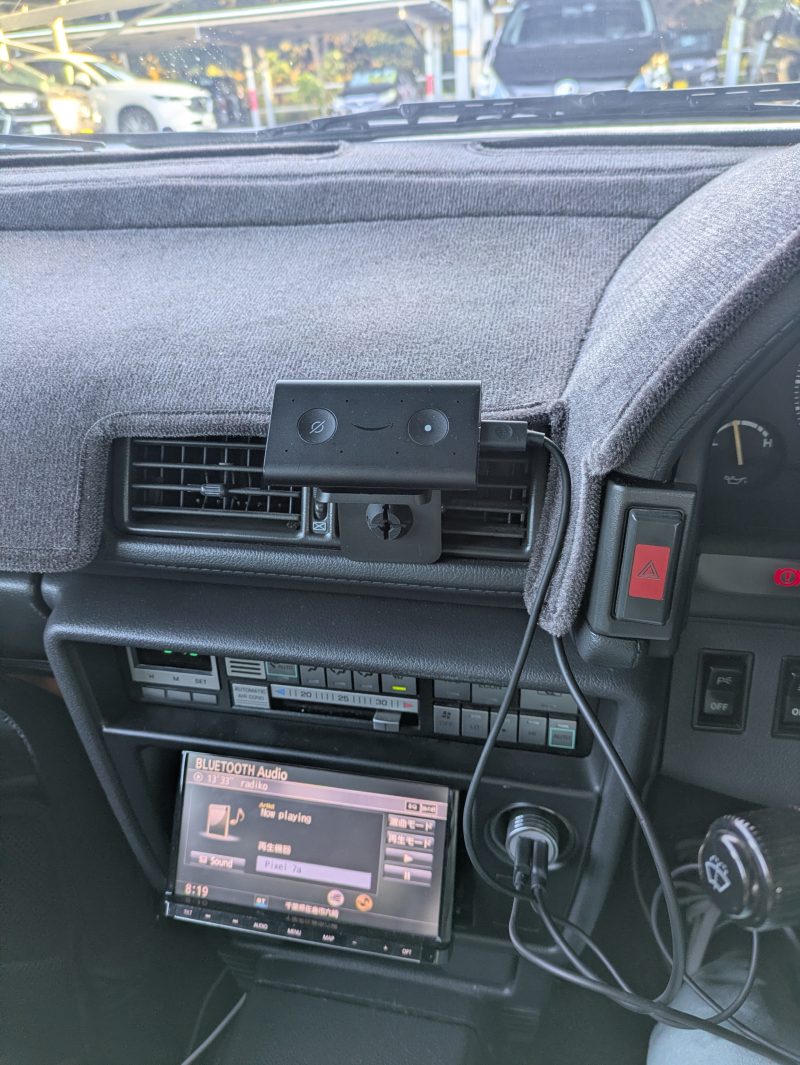
セリカさんを手に入れてすぐ、付属のブラケットを使いエアコン吹き出し口に固定しました。オーソドックスな方法です。見た目はすっきりしているし、特に不満もなかった。しばらくは。
3. 問題発生 — 声が届かない
音楽を流しながら「Alexa」と呼ぶと、たまに反応が鈍い。静かな車内なら問題ないけれど、走行中はそうもいきません。運転席からの距離が微妙に遠いのか、マイクがうまく声を拾えていないようでした。
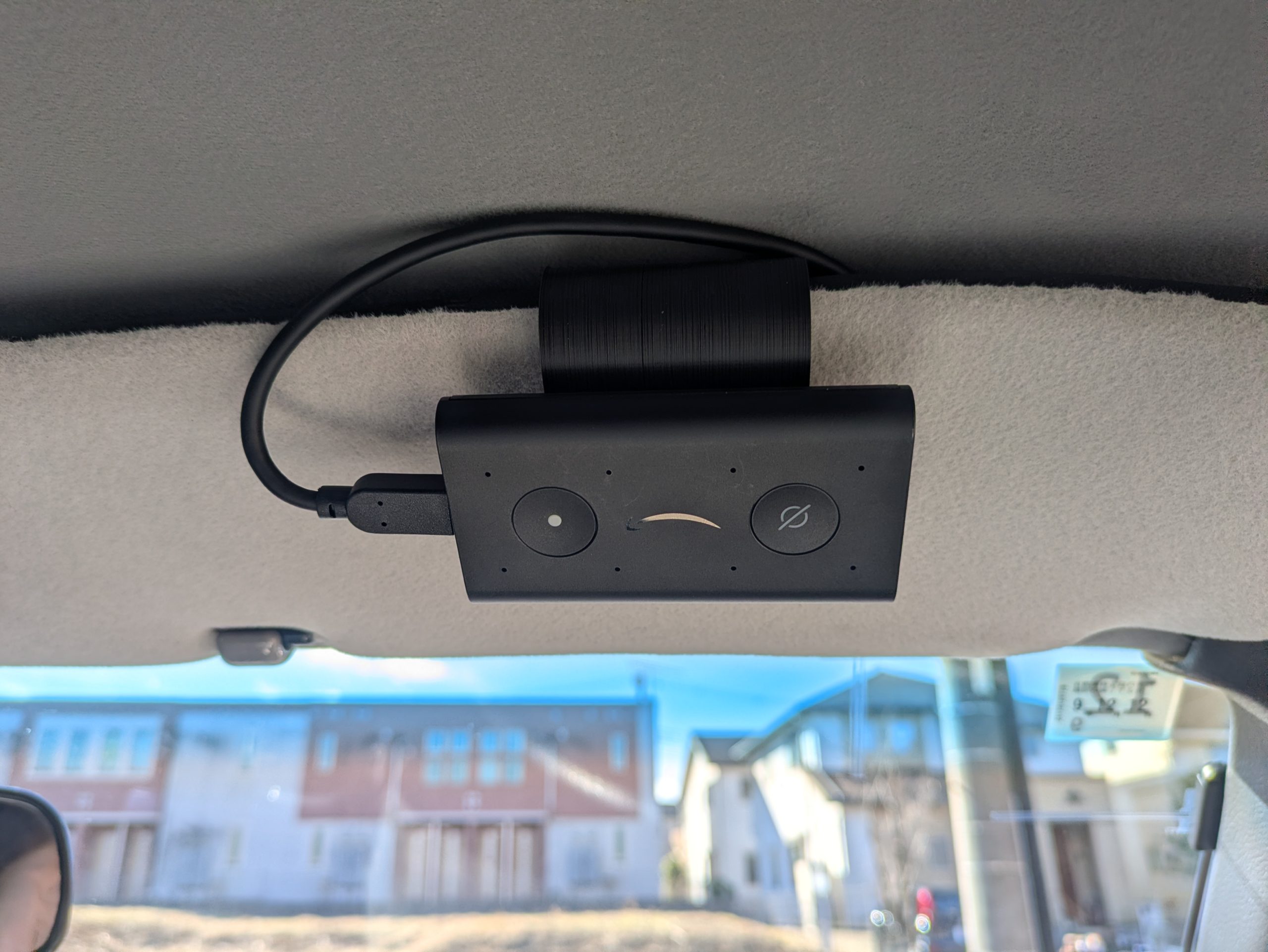
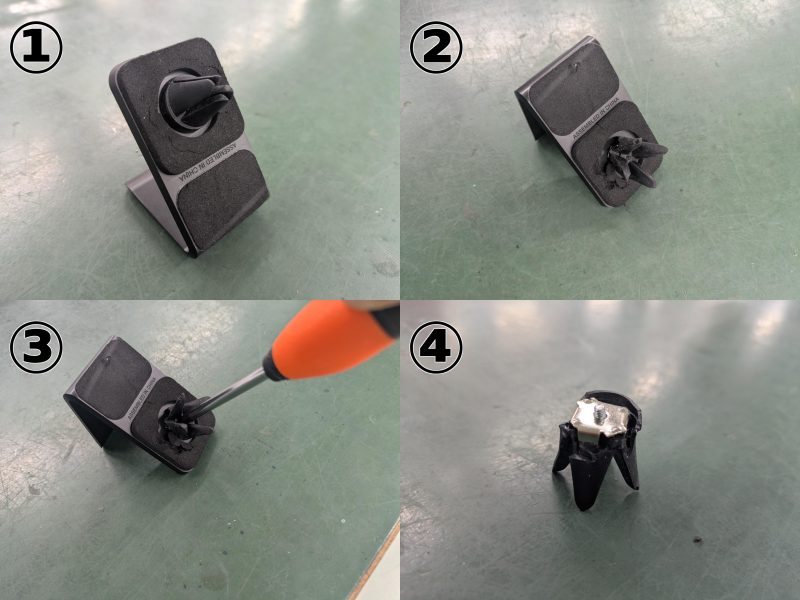
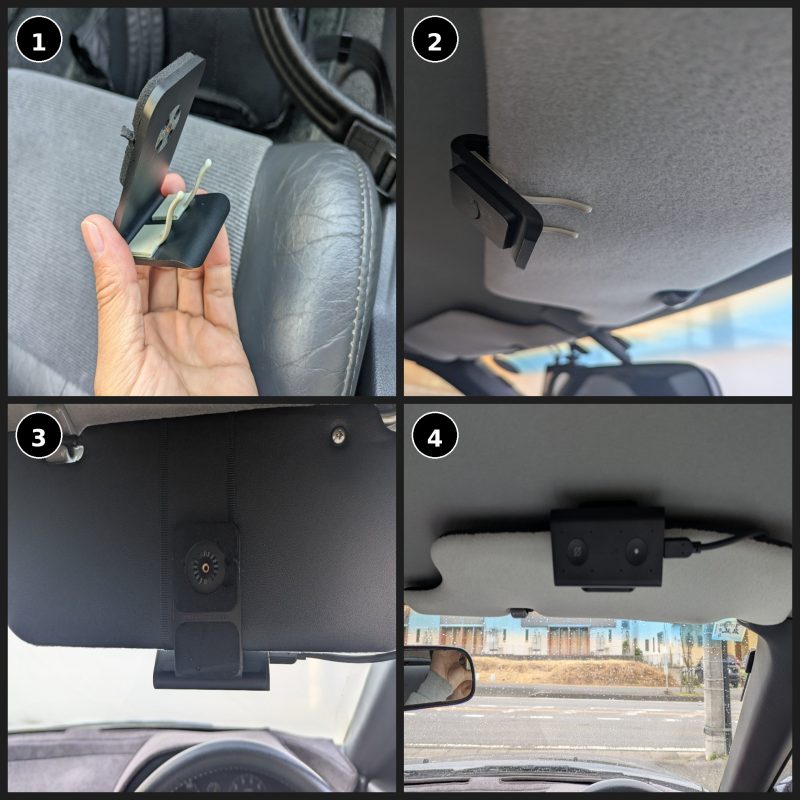
顔に近い場所に置けばいい。そう考えたとき、サンバイザーが浮かびました。Twingoもバイザー近くにマイクがありましたしEcho Autoは平べったいので取り付けた時も邪魔にならなそう。ちょうど顔のすぐ上になります。とりあえず純正ブラケットの把持部分を取り外し、配線クリップでサンバイザーに挟み込みましたが弾性がないので辛うじて止まってるだけです。バイザーを下げると落ちてしまうので作り直すことにしました。
4. Fusion360と、メルカリの3Dプリンター
設計にはAUTODESK社のFusion360を使用しました。仕事で使っているSolidWorksと操作感が似ている点もあり、違和感なく扱えます。商用利用でなければ無料で使えるのも大きなメリットです。今回はサンバイザーに挟み込むクリップ形状で設計しました。Echo Autoの取り付けは純正ブラケットと同様にマグネット方式としています。
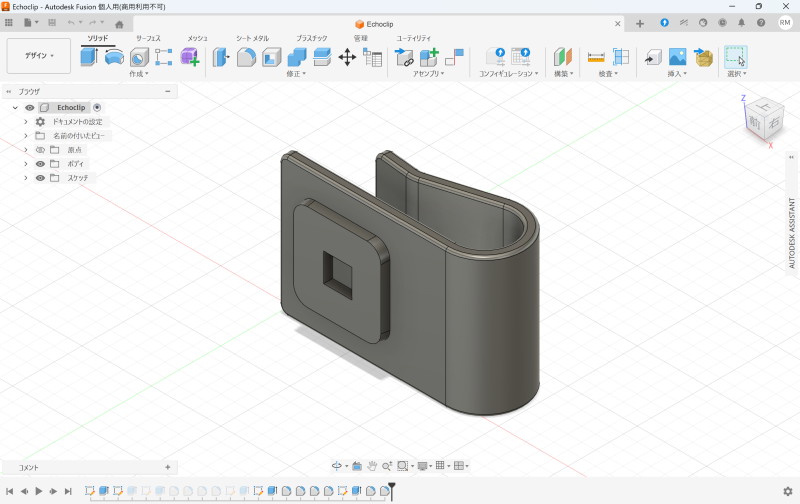
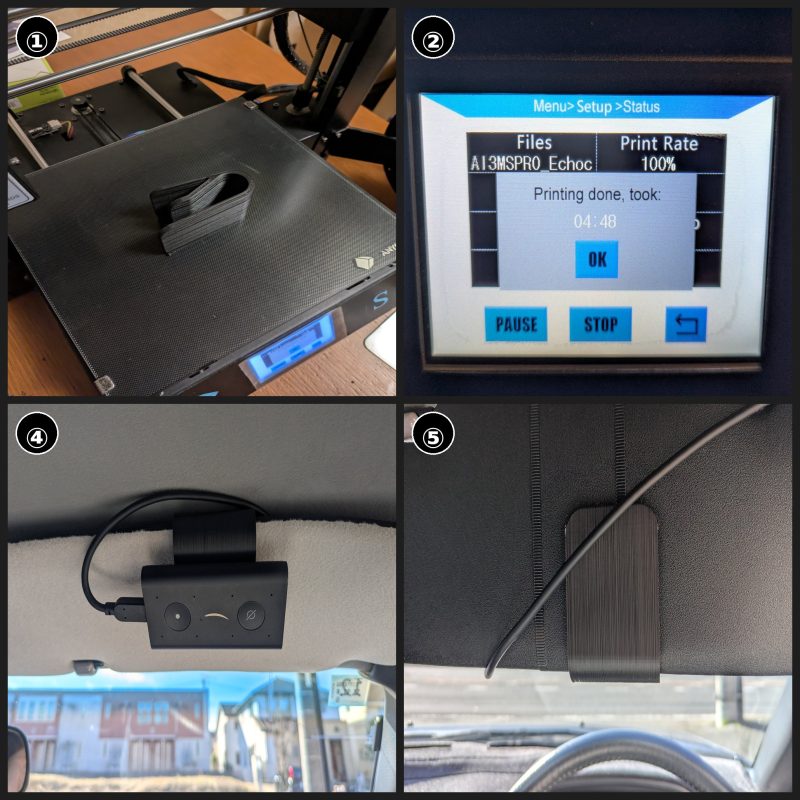
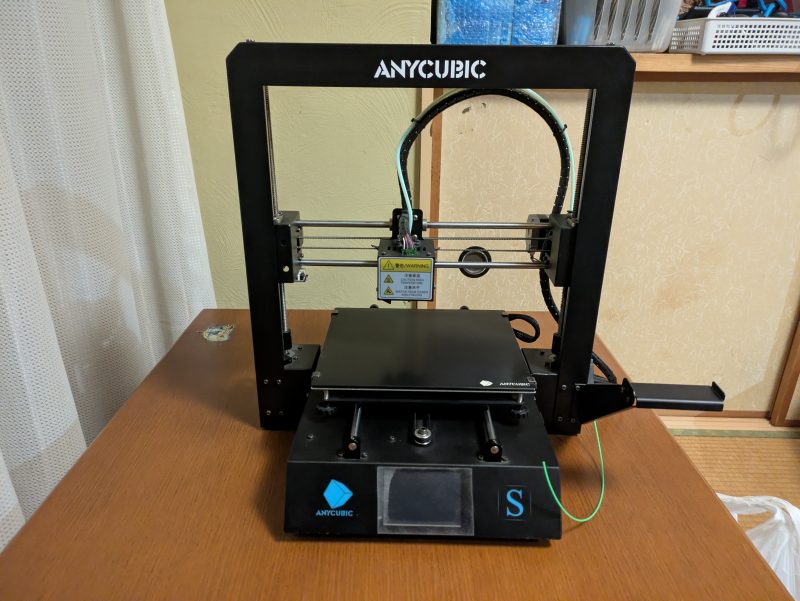
出力にはメルカリで約6,000円で購入したAnycubicの3Dプリンターを使用しました。試しに導入した機種ですが、今回の用途であれば十分な性能です。寸法も一発で決まり、設計通りに仕上がりました。素材感はDIYレベルではありますが、実用性としては問題ありません。
5. 配線について
付属ケーブルでは長さが足りないため、Amazonで2メートルのUSBケーブルを別途購入しました。ダッシュボードカバーの下を這わせ、Aピラーカバーの裏を通すだけなので、作業自体は簡単です。ほとんど配線がみえないのもいいです。
6. 実際の使い方
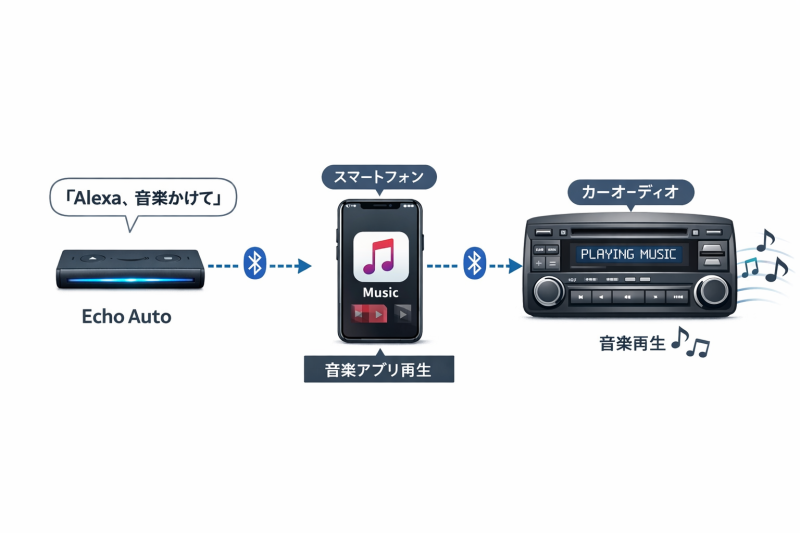
基本的な流れはこうです。スマホとEcho AutoをBluetoothで接続し、さらにスマホとカーオーディオもBluetoothで繋ぎます。音はオーディオから出て、操作は声で行います。
普段使うのはだいたいこのあたりです。
Googleマップ — ナビ
セリカさんのオーディオはタッチパネルと物理ボタンの組み合わせですが、正直なところ小さくて操作しにくい。「Alexa、音量下げて」「Alexa、次の曲にして」「Alexa、ラジコで日本放送」と声で操作できるのは、走行中には特にありがたいです。
スマホに直接話しかければいいのでは、と思うかもしれません。ただ、常時ウェイクワードを待ち受けるにはスマホのマイクを常時起動しておく必要があり、バッテリーの消耗が気になります。Echo Autoは車のUSBから給電しながら自分でウェイクワードを検知するので、スマホへの負担がありません。
7. 車の外でも使う
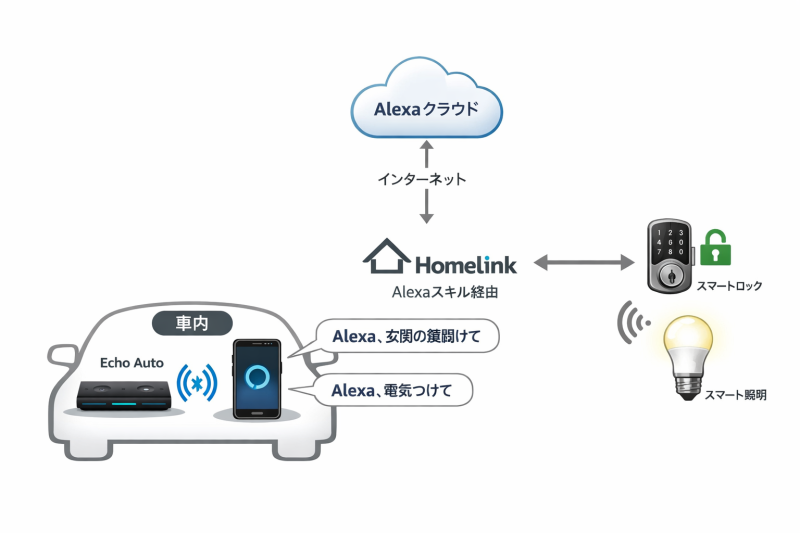
面白いのはここからで、Echo Autoはスマートホームデバイスとしても普通に機能します。
帰宅する少し前、運転しながら「Alexa、玄関の鍵開けて」。車を降りる頃には玄関が開いています。荷物を抱えているときや、雨の日なんかは特に助かりますね。夜なら「Alexa、電気つけて」も一緒に。暗い玄関に帰らなくて済みます。「Alexa、エアコンつけて」と言っておけば帰宅後汗だくになることも寒さに震えることもありません。
1987年生まれの車の中から、家の鍵を開けて電気をつける。この感覚はなかなか不思議で、悪くないです。
8. しりとりの話
あまり実用的ではないですが、Alexaはしりとりもするし、面白い話もしてくれます。長距離ドライブの退屈を、少しだけ紛らわせてくれます。
最新のAIと比べて賢いかどうか、という話をしたいわけではありません。話しかければ何かしら返ってくる、その程度の存在として車に置いておくのが、たぶん正しい距離感だと思っています。
9. まとめ
問題があれば作って解決する。Echo Autoはメルカリで、3Dプリンターもメルカリで。貧乏性なのか、まず試してみる性格なのか自分でもよくわかりません。でも6000円のプリンターと無料のソフトでここまでできるのはなかなか楽しいです。
現在は公式での販売が停止されているようです。入手を検討している場合は、メルカリなどのフリマサイトで中古品が出品されていることがありますので、チェックしてみてください。


{b.MoshimoAffiliateObject=a;b[a]=b[a]||function(){arguments.currentScript=c.currentScript||c.scripts[c.scripts.length-2];(b[a].q=b[a].q||[]).push(arguments)};c.getElementById(a)||(d=c.createElement(f),d.src=g,d.id=a,e=c.getElementsByTagName("body")[0],e.appendChild(d))})(window,document,"script","//dn.msmstatic.com/site/cardlink/bundle.js?20220329","msmaflink");msmaflink({"n":"Amazon Music [Android]","b":"Amazon","t":"com.amazon.mp3","d":"https:\/\/m.media-amazon.com","c_p":"\/images\/I","p":["\/51XuuBV5ZgL._SL500_.png","\/91GkL5RaFOL._SL500_.jpg","\/91gB+tKRxAL._SL500_.jpg","\/91eZaeLNs8L._SL500_.jpg","\/A1Xwmuyfd+L._SL500_.jpg","\/91k3D2fd6WL._SL500_.jpg","\/91y-naRyaqL._SL500_.jpg","\/91HbmippUpL._SL500_.jpg","\/91vj3MYQBcL._SL500_.jpg","\/51C0qcAEm7L._SL500_.png","\/B1b5+IC6bXS._SL500_.png"],"u":{"u":"https:\/\/www.amazon.co.jp\/dp\/B004FRX0MY","t":"amazon","r_v":""},"v":"2.1","b_l":[{"id":1,"u_tx":"Amazonで見る","u_bc":"#f79256","u_url":"https:\/\/www.amazon.co.jp\/dp\/B004FRX0MY","a_id":3690061,"p_id":170,"pl_id":27060,"pc_id":185,"s_n":"amazon","u_so":1},{"id":2,"u_tx":"楽天市場で見る","u_bc":"#f76956","u_url":"https:\/\/search.rakuten.co.jp\/search\/mall\/Amazon%20Music%20%5BAndroid%5D\/","a_id":3690050,"p_id":54,"pl_id":27059,"pc_id":54,"s_n":"rakuten","u_so":2},{"id":3,"u_tx":"Yahoo!ショッピングで見る","u_bc":"#66a7ff","u_url":"https:\/\/shopping.yahoo.co.jp\/search?first=1\u0026p=Amazon%20Music%20%5BAndroid%5D","a_id":3690063,"p_id":1225,"pl_id":27061,"pc_id":1925,"s_n":"yahoo","u_so":3}],"eid":"qIiP5","s":"s"});</script><div id="msmaflink-qIiP5">リンク</div><!-- MoshimoAffiliateEasyLink END -->)
コメント